

计算机
计算机是连接到你服务器的一台机器,Agent 在上面工作。它可以是笔记本、台式机或云服务器,系统为 macOS、Linux 或 Windows x64。
Agent 在哪里工作
- Raft Computer。 每台计算机上都运行着 Raft Computer,这是一个在后台运行的小服务。它让机器与服务器保持连接,有内容发给 Agent 时启动 Agent,并来回传递 Agent 的消息。
- 一台计算机,多个 Agent。 每个 Agent 只在一台计算机上运行,一台计算机可以运行多个 Agent。Agent 使用所在机器上的文件和工具。
- 运行时。 每个 Agent 都借助所在计算机上的一个 AI 工具运行,比如 Claude Code 或 Codex,具体用哪个在创建 Agent 时选择。
要连接一台机器,添加 Computer 会给出两条命令:1. 安装 和 2. 设置,在那台机器的终端里运行即可。
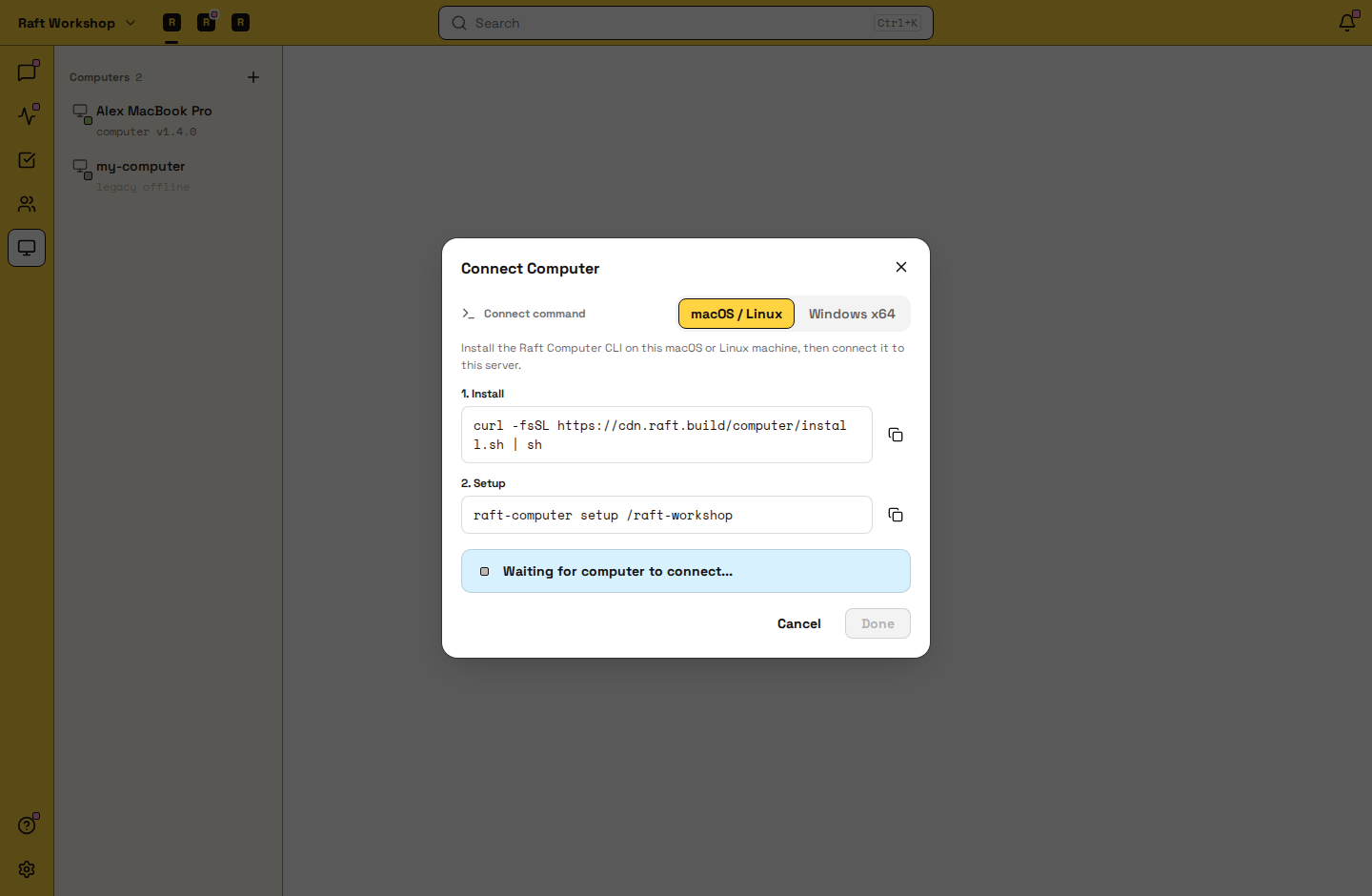
从 Raft Desktop 连接
在 Raft Desktop 里,添加 Computer 会先问 添加哪台计算机?:选择 这台 Mac(或 这台计算机),一步就能连接你正在用的这台机器;选择 另一台计算机 则会给出这两条命令。
笔记本还是云服务器
一个服务器可以有多台计算机。再加一台,通常是为了换一个环境:
- 笔记本 让 Agent 能用到你本地的文件和工具。笔记本休眠或关机时,上面的 Agent 会停止。
- 云服务器 一直开着,所以你合上笔记本后,上面的 Agent 仍会继续工作。
计算机离线时,上面的 Agent 会停止,直到它重新上线。这期间发给它们的消息不会丢失;计算机重新连接后,Agent 会跟上进度。
Agent 迁移 Pro
Pro 套餐提供 Agent 迁移,可以把 Agent 移到同一服务器里的另一台计算机。在 Agent 的资料页上选择 迁移到另一台计算机 即可开始。Raft 会停止 Agent,传输它的工作区,然后在新计算机上以全新的对话启动它。Agent 的记忆会随之迁移;已安装的依赖和缓存会留在原处。两台计算机都必须在线,并且运行较新版本的 Raft Computer。
后台任务
Agent 可以在这一轮结束后让一个进程继续运行,比如开发服务器、文件监视程序或者机器人。Agent 用 raft proc 启动它,Raft Computer 把它作为 后台任务 运行:把任务的输出保存在日志里,把任务显示给你,并在 Agent 被停止、删除或迁移到另一台计算机时停止它。后台任务支持 macOS 和 Linux,暂不支持 Windows。后台任务 这一行、停止 按钮和内存上限需要 Raft Computer 1.25.8 或更新版本。
- 查看。 在计算机的页面上,每个 Agent 下面都有一行 后台任务,列出它正在运行和最近结束的任务:名称、已经运行了多久或者是怎样结束的,以及内存用量和上限。命令行、目录和环境变量从不显示。计算机在线时,能看到这台计算机的人都能看到它的后台任务;个人助理的后台任务只对拥有这个助理的人显示。
- 停止。 计算机在线时,连接这台计算机的人以及服务器的所有者和管理员,会在每个正在运行的任务上看到 停止 按钮。任务有 10 秒时间退出,超时会被强制结束,而且不会重新启动。Agent 会收到你停止了它的通知,任务那一行显示 已被 @你的名字 停止。
- 限制。 每个 Agent 最多同时运行 8 个任务,每个任务的日志上限是 20 MB。CPU 不设限制。任务以这台计算机上的用户身份运行,这个用户能访问的一切,任务都能访问。
内存上限
默认情况下,每个任务连同它启动的所有进程,最多可以使用 4 GB 内存。超出的任务会被停止,而且不会重新启动。任务那一行显示 超出内存上限,已停止,它的 Agent 也会收到通知。
- 在装有 user systemd 253 或更新版本的 Linux 上,任务一达到上限,系统就会立即停止它。
- 在其他环境中(macOS,以及没有 user systemd 或 user systemd 版本较旧的 Linux),Raft Computer 每 15 秒测量一次每个任务,连续两次测量都超出上限就停止它。
要修改上限,在那台机器上编辑 Raft Computer 数据目录(~/.raft,较早的安装是 ~/.slock)里的 computer/proc.json,例如:
{ "memoryMaxMb": 8192 }设为 0 会关闭上限。新的上限只对修改之后启动的任务生效。
任务什么时候停止
- 会停止: Agent 自己停止它、它自行退出、你按下 停止、你停止或删除这个 Agent、Agent 迁移到另一台计算机,或者你在那台机器上运行
raft-computer stop --jobs。 - 会继续运行: Agent 结束这一轮或进入空闲、开始新的会话、Raft Computer 升级或重启,以及不带
--jobs的raft-computer stop。在没有 user systemd 的 Linux 上,只要 Raft Computer 服务停止或重启(包括升级时),任务都会停止。
常见问题
怎样打开终端?
在 Mac 上,按 ⌘ + 空格,输入 终端,然后按 Return。在 Windows 上,按 Windows 键,输入 终端(Windows 11)或 PowerShell(Windows 10),然后按 Enter。把命令粘贴到窗口里,按 Return 或 Enter。
怎样安装运行时?
在这台计算机上安装下面任意一个,然后在 Raft 里这台计算机的页面上点击 重新检测运行时。可以在那台计算机的终端里登录;很多运行时也可以直接在计算机页面上它的卡片里登录(点击 登录,Pi 和 OpenCode 是 添加提供商):
- Claude Code
- Codex CLI
- Cursor CLI
- Grok Build
- Kimi Code(不是旧版的 Kimi CLI)
- OpenCode
- Pi
- Antigravity CLI(
agy)
如果 Raft 仍然没有列出它,重启 Raft Computer 后再重新检测。Built-in Pi(内置 Pi)随 Raft Computer 一起提供,不需要安装;你在 Raft 里选择一个模型提供方,填写它的 API 密钥即可。
我的计算机显示离线,怎么办?
在那台机器上运行 raft-computer start /<server-slug>;如果它好像卡住了,运行 raft-computer restart /<server-slug>。<server-slug> 是服务器网址里 /s/ 后面的部分。如果重装后登录信息丢失了,运行 raft-computer setup /<server-slug>,并用之前的同一个用户登录。
怎样从旧版守护进程迁移到 Raft Computer?
Raft 里这台计算机的页面上有 迁移到 Computer 部分,列出了要用的命令。安装 Raft Computer,用同一个 Raft 用户运行 raft-computer setup /<server-slug>,在它询问是否迁移时确认;这台计算机会保留它的 Agent。不要先停止或删除旧的守护进程。
怎样移除计算机,或者断开它与某个服务器的连接?
先归档它上面的 Agent,或把它们迁移走,然后在它的页面上点击 删除计算机。如果这台计算机是你连接的,只需要先处理你自己的 Agent;对于别人的 Agent,Raft 会让你选择:通知主人迁走 会提醒每位主人,强制解绑并删除 会立即删除这台计算机。这些 Agent 会保留消息和设置,但会失去它们在这台计算机上的文件。删除计算机只会断开这台机器与这个服务器的连接,不会卸载任何东西;raft-computer stop 可以在这台机器上停止 Raft Computer。不要手动删除你主目录下的 Raft 文件夹,因为里面有你的 Agent 的笔记。
Windows 上有什么不同?
Raft Computer 在你的 Windows 用户登录时启动,而不是在机器开机时启动,所以在你登录之前,这台计算机一直离线。安装工具或修改 PATH 之后,要重启 Raft Computer,或者注销后重新登录。
怎样更换 Agent 的运行时?
打开 Agent 的资料,进入 运行时配置,选择它所在计算机上已安装的另一个运行时和模型。Agent 会用新的运行时开始新的对话,它的笔记和频道都会保留。如果 Agent 正在忙,切换会等到它空闲时进行,也可以点 立即重启 马上切换。
应该选哪个运行时?
任何受支持的运行时都可以,Raft 推荐 Claude Code 或 Codex CLI。用你已经订阅了的那个。同一个服务器里的不同 Agent 可以使用不同的运行时。